
Capturas de tela
Detalhes do aplicativo
- Versão
- 1.0 | 0.5
- Tamanho
- 7.59 MB
- Atualizado
- May 24, 2023
- Requer
- Windows XP
- Idioma
- English
- Licença
- Free
- Desenvolvedor
- Christian Kaiser
- Categoria
- Windows OS
SoftPas em:
Este produto também está disponível nos seguintes idiomas:
Sobre Lightscreen
Baixe Lightscreen – Ferramenta de Captura de Tela Gratuita, Segura e Minimalista para Windows, Mac & Linux
Lightscreen é uma ferramenta de captura de tela leve, gratuita e de código aberto, projetada para usuários de Windows, Mac e Linux que valorizam velocidade, simplicidade e privacidade. Desenvolvida pelo criador independente Christian Kaiser (aka ckaiser), Lightscreen oferece uma interface limpa, semelhante a uma barra de tarefas, que coloca todas as funções essenciais de captura ao seu alcance. Ao contrário de alternativas inchadas, Lightscreen foca na funcionalidade central sem sacrificar a personalização. Seja capturando a tela inteira, uma janela específica ou uma região personalizada, o processo é intuitivo e instantâneo. Sem necessidade de instalação (versão portátil disponível), é perfeita para quem precisa de uma ferramenta de captura segura, rápida e confiável em qualquer lugar. Seu design minimalista garante ausência de distrações, enquanto as configurações integradas permitem modelos de nomes de arquivos, timestamps e teclas de atalho personalizáveis. Embora não possua um editor interno, seu fluxo simplificado a torna ideal para capturas rápidas. Baixe Lightscreen hoje e experimente uma maneira mais inteligente de fazer screenshots.
Principais Recursos do Lightscreen
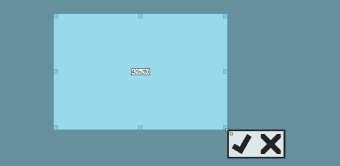
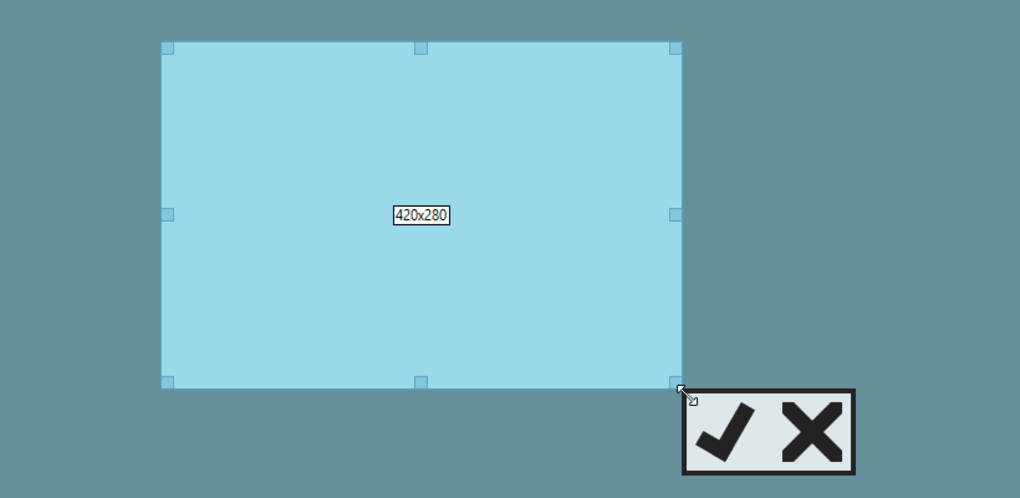
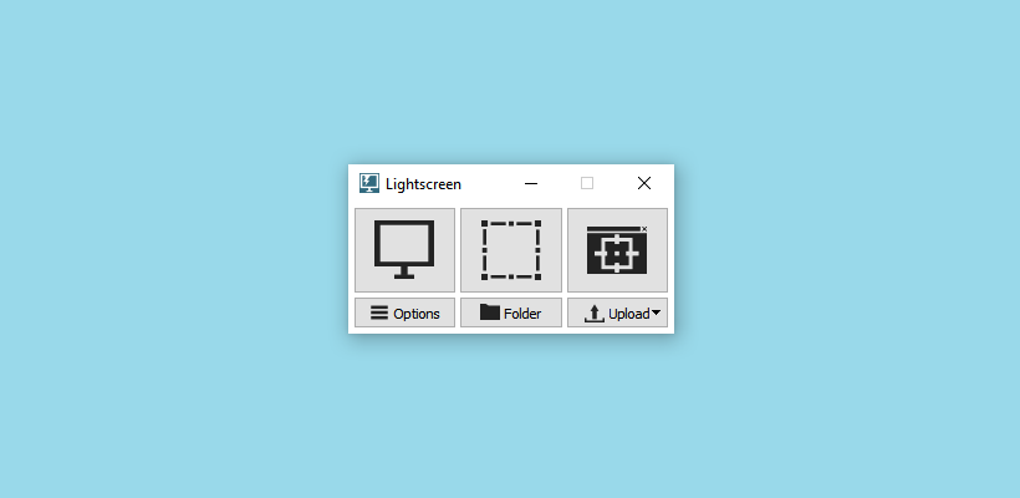
O que diferencia o Lightscreen de outras ferramentas de captura é seu compromisso com o minimalismo sem comprometer a funcionalidade. A interface flutuante semelhante a uma barra de tarefas não é apenas visualmente limpa, mas também altamente eficiente. Ao ser iniciado, você é imediatamente apresentado a três modos principais de captura: captura de tela inteira, seleção de região e captura de janela. Cada função está claramente rotulada e acessível com um único clique. A ferramenta de seleção de região é particularmente intuitiva—após iniciar a captura, você pode arrastar e ajustar a caixa de seleção para refinar sua área, tornando-a ideal para screenshots precisas.
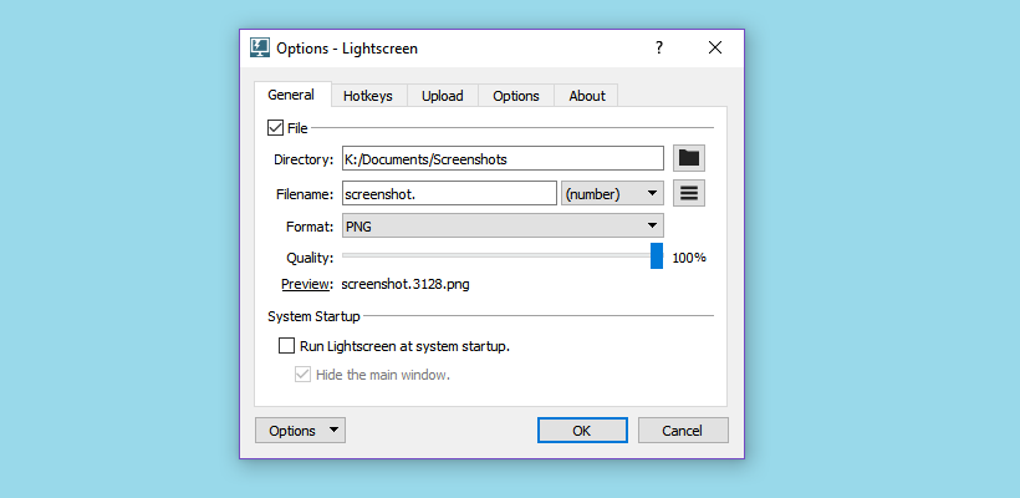
Outro recurso de destaque é sua integração perfeita com a bandeja do sistema. Você pode acessar todas as opções de captura, configurações de upload e pastas padrão de salvamento diretamente a partir do ícone na barra de tarefas. Por padrão, as screenshots são salvas no diretório Documents > Screenshots, mas você pode alterar isso facilmente nas configurações. As opções de personalização são robustas para uma ferramenta desse tamanho: é possível definir formatos de nome de arquivo personalizados, habilitar timestamps e atribuir atalhos de teclado para cada tipo de captura. Esses atalhos aceleram significativamente o fluxo de trabalho, especialmente para usuários frequentes.
Lightscreen também oferece suporte a múltiplas plataformas—Windows, Mac e Linux—tornando‑a uma escolha versátil para usuários multi‑dispositivo. Sua versão portátil permite executá‑la a partir de um drive USB sem instalação, ideal para estações de trabalho compartilhadas ou temporárias. Todos os dados permanecem locais, garantindo que suas screenshots sejam privadas e seguras. Embora não inclua um editor de imagens, o foco em velocidade e simplicidade significa menos atrasos e menos desordem. Para quem prioriza eficiência em vez de edição avançada, Lightscreen oferece uma experiência impecável.
Como Instalar e Usar o Lightscreen no Seu PC
Começar a usar o Lightscreen é incrivelmente simples, graças ao seu design leve e natureza portátil. Se você está usando Windows, acesse o repositório oficial no GitHub ou um site de download confiável e baixe a versão mais recente. O arquivo geralmente é um ZIP. Extraia‑lo para a pasta de sua preferência—como Downloads ou Apps—e execute o arquivo Lightscreen.exe. Não há necessidade de instalação, tornando‑a ideal para quem prefere software portátil ou trabalha em máquinas com restrições.
Ao iniciar, o aplicativo aparece como uma pequena barra de tarefas flutuante no topo ou na lateral da tela. Ela contém três botões principais: captura de tela inteira, captura de região e captura de janela. Clicar em qualquer um deles ativa o modo respectivo instantaneamente. Para captura de região, basta clicar e arrastar para selecionar a área. Você pode ajustar a seleção após a captura inicial arrastando as bordas da caixa. Quando estiver satisfeito, pressione Enter ou clique no botão de confirmação para salvar.
Após a captura, a screenshot é salva automaticamente na pasta padrão (geralmente Documents > Screenshots), mas você pode alterar isso nas configurações. Para acessar opções avançadas, clique com o botão direito no ícone da bandeja do sistema. A partir daí, é possível modificar atalhos, habilitar timestamps ou ajustar a formatação do nome de arquivo. Também é possível enviar screenshots diretamente para serviços de hospedagem de imagens, se configurado. Para usuários de Mac e Linux, o processo é semelhante—baixe a versão apropriada, extraia e execute o executável. O aplicativo foi projetado para ser multiplataforma, garantindo desempenho e interface consistentes em todos os dispositivos.
Compatibilidade e Requisitos de Sistema
Lightscreen foi desenvolvido para ser leve e compatível com uma ampla variedade de sistemas. Ele suporta as versões mais recentes de Windows (10 e 11), macOS (10.14 e posteriores) e distribuições Linux com ambientes de desktop padrão como GNOME, KDE e XFCE. O aplicativo é construído usando Electron, garantindo desempenho estável em todas as plataformas sem a necessidade de dependências adicionais.
Os requisitos de sistema são mínimos. No Windows, são necessários pelo menos 1 GB de RAM e 50 MB de espaço livre em disco. A versão para Mac funciona perfeitamente em Macs Intel e Apple Silicon, enquanto a versão Linux está disponível como pacote .deb ou .AppImage. Não são necessários privilégios de administrador para a versão portátil, tornando‑a perfeita para uso em escolas, escritórios ou computadores públicos.
Uma das maiores vantagens do Lightscreen é sua portabilidade. Você pode copiar a pasta inteira para um drive USB e executá‑la em qualquer dispositivo sem deixar rastros. Isso é especialmente útil para trabalho remoto, suporte técnico ou apresentações. O aplicativo também é de código aberto, o que significa que seu código está publicamente disponível para revisão, garantindo transparência e segurança. Sem telemetria, sem anúncios, sem coleta de dados—apenas funcionalidade pura e focada. Seja você estudante, profissional ou usuário casual, Lightscreen adapta‑se ao seu fluxo de trabalho sem exigir recursos do sistema.
Prós e Contras de Usar o Lightscreen
- Prós:
- Gratuito e de código aberto, sem custos ocultos ou anúncios
- Interface minimalista, livre de distrações
- Versão portátil disponível—sem necessidade de instalação
- Suporta Windows, Mac e Linux
- Captura rápida e instantânea com teclas de atalho personalizáveis
- Leve, com baixo consumo de recursos do sistema
- Seguro—sem coleta de dados ou telemetria
- Modelos de nomes de arquivos e timestamps personalizáveis
- Contras:
- Não possui editor de imagens integrado para edições rápidas
- Não há ferramentas de anotação integradas (ex.: setas, texto)
- A interface pode parecer muito simples para usuários avançados
- Opções de upload limitadas sem configuração de terceiros
- Sem sincronização automática na nuvem ou integração de compartilhamento
Perguntas Frequentes (FAQ)
-
O Lightscreen é gratuito para download e uso?
Sim, o Lightscreen é completamente gratuito e de código aberto. Você pode baixar, usar e modificar o software sem nenhum custo ou restrição. O desenvolvedor, Christian Kaiser, mantém o projeto como uma paixão, garantindo que ele permaneça sem anúncios e focado na privacidade.
-
Posso executar o Lightscreen sem instalá‑lo?
Absolutamente. O Lightscreen oferece uma versão portátil que roda diretamente de um drive USB ou de qualquer pasta. Basta extrair o arquivo ZIP e iniciar o executável. Não há necessidade de instalação ou alterações no registro—perfeito para computadores temporários ou compartilhados.
-
O Lightscreen funciona em Mac e Linux?
Sim, o Lightscreen é totalmente compatível com macOS (10.14+) e Linux (Debian/Ubuntu, Fedora, etc.). O aplicativo foi desenvolvido com suporte multiplataforma em mente, garantindo desempenho consistente em todos os principais sistemas operacionais.
-
Posso editar minhas screenshots após tirá‑las?
O Lightscreen não inclui um editor de imagens interno. No entanto, você pode abrir rapidamente as screenshots capturadas no visualizador ou editor de imagens padrão (como Paint, Preview ou GIMP) para edições básicas. O aplicativo foca em captura rápida, não em edição.
-
Como altero o local padrão de salvamento das screenshots?
Acesse o ícone da bandeja do sistema, clique em “Configurações” e navegue até a aba “Salvar”. Lá, você pode navegar e selecionar uma nova pasta para suas screenshots. Essa alteração se aplica globalmente a todos os modos de captura.
Conclusão: Por Que Você Deve Baixar o Lightscreen Hoje
Se você procura uma ferramenta de captura de tela rápida, segura e sem complicações, o Lightscreen é uma excelente escolha. Seu design minimalista, acesso instantâneo aos modos de captura e suporte multiplataforma o tornam ideal para estudantes, profissionais e usuários casuais. Embora não inclua recursos avançados de edição, seu foco em velocidade e simplicidade oferece uma experiência superior para quem valoriza eficiência.
Sem necessidade de instalação, total privacidade e uma comunidade crescente de usuários satisfeitos, o Lightscreen se destaca em um mercado saturado. Seja capturando um relatório de bug, compartilhando um tutorial ou salvando um momento memorável, esta ferramenta faz o trabalho—sem a bagunça.
Baixe o Lightscreen agora e experimente o poder do minimalismo em ação. É gratuito, seguro e pronto para usar em segundos.
Guias e tutoriais
Como instalar Lightscreen
- Clique no botão Baixar acima.
- Após o redirecionamento, aceite os termos e clique em Instalar.
- Aguarde o download de Lightscreen terminar no seu dispositivo.
Como usar Lightscreen
Este software é usado principalmente para os recursos principais descritos acima. Abra o aplicativo após a instalação para explorar suas capacidades.
Avaliações de usuários
Ainda não há avaliações. Seja o primeiro a compartilhar sua experiência.
Você também pode gostar
mais
Llama 2
Free-to-use large language model As the new addition to Meta’s arsenal of langua...

NotebookLM
Revolutionizing the note-taking and idea-generation process NotebookLM is an exp...

Github co pilot
AI-inspired software development and coding platform GitHub Copilot is a browser...

Google Gemma
Google’s lightweight AI models Introducing Google Gemma , a family of cutting-ed...

AI Image Enlarger
A free app for Windows, by ai-image-larger. AI Image Enlarger is a free software...

DALL E
AI-driven text-to-image transformation engine DALL·E is a free graphic and desig...